Como emitir certidões
Um passo de cada vez, com a foto de cada tela. Do começo ao pacote baixado são oito passos.
Estou usando
As imagens abaixo mudam conforme a escolha.
1Antes de começar
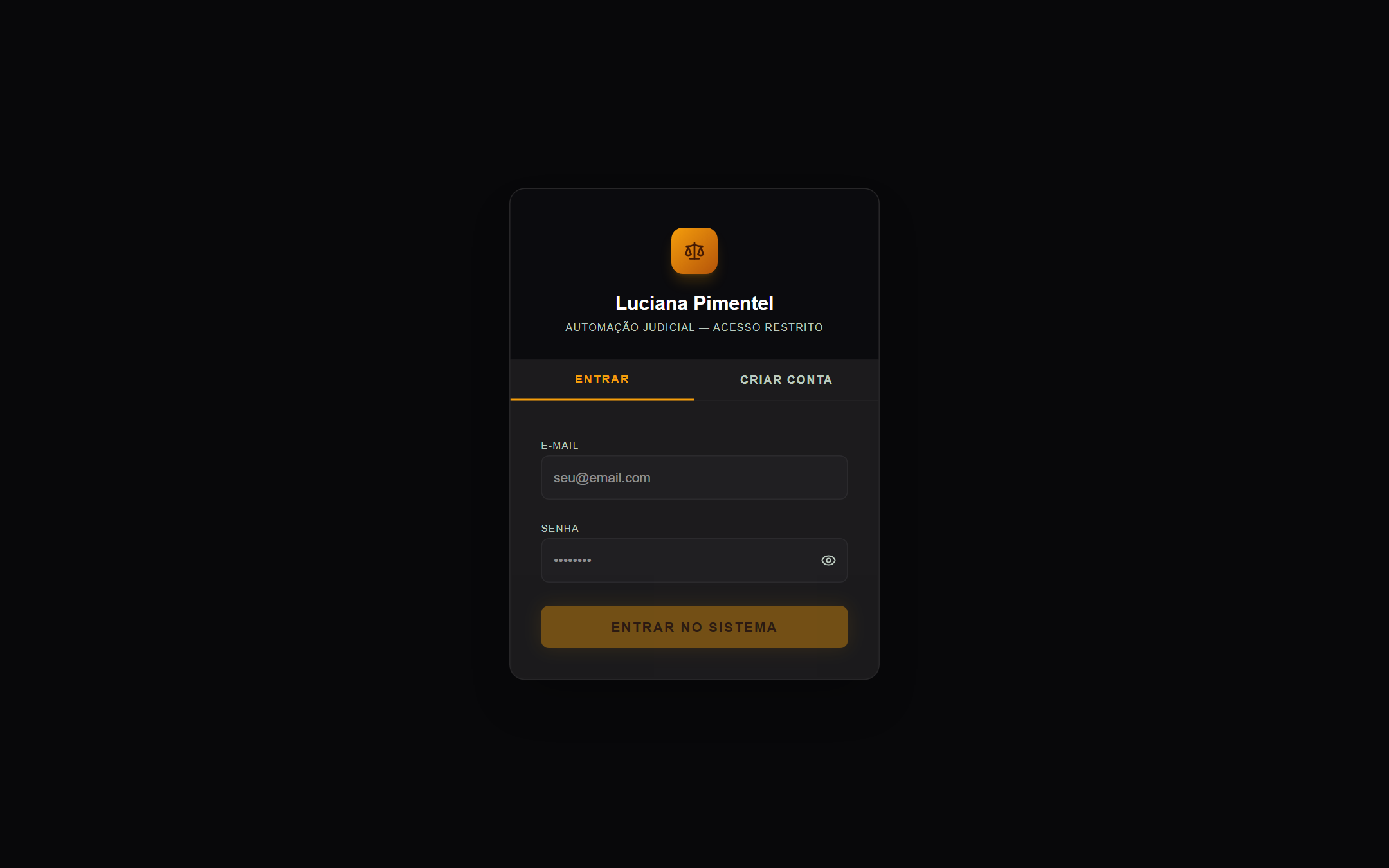
1.1Entre com seu e-mail e senha
Se ainda não tem conta, use “Criar conta” — ela precisa ser liberada por um administrador antes do primeiro uso.
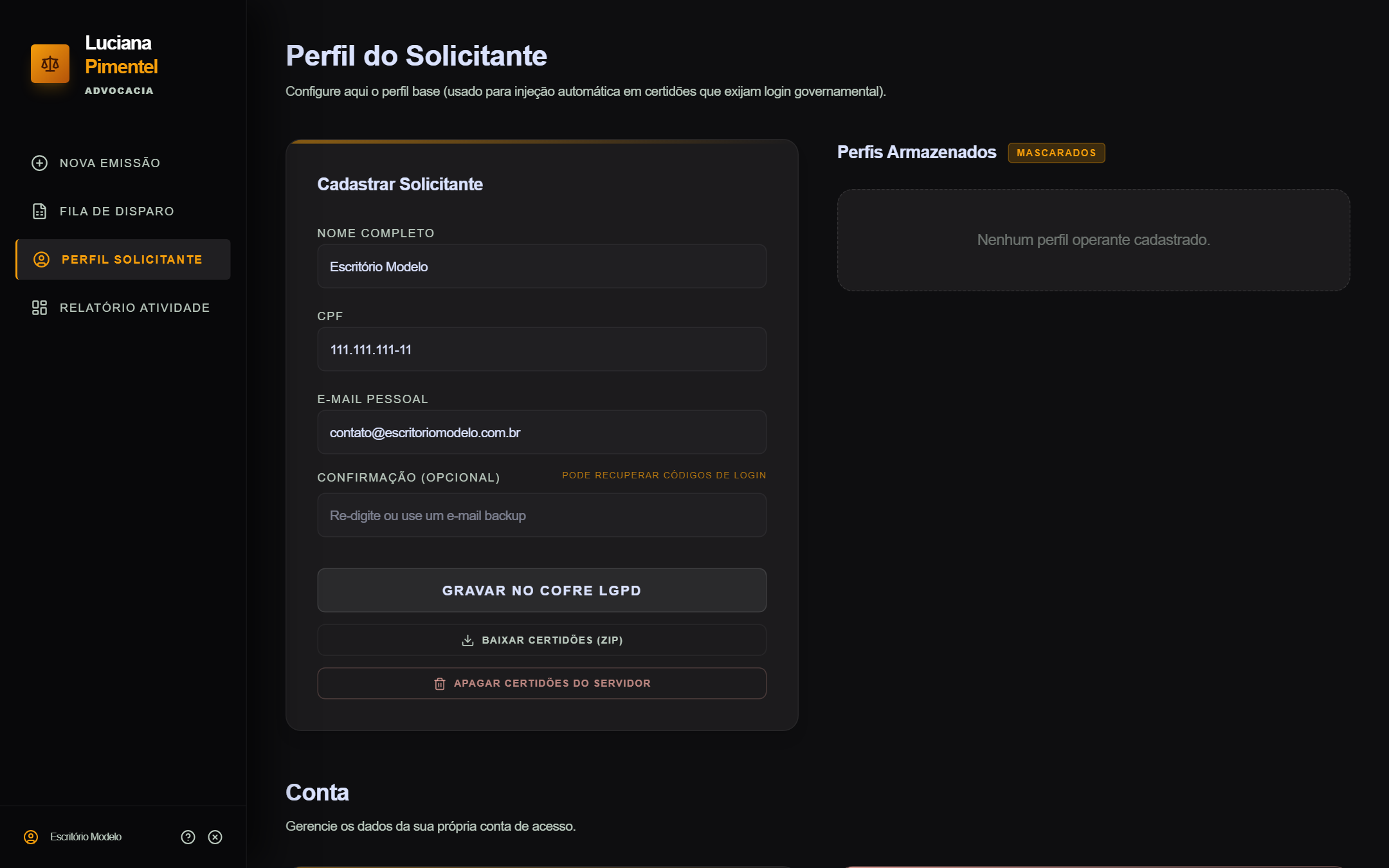
1.2Cadastre o solicitante (só na primeira vez)
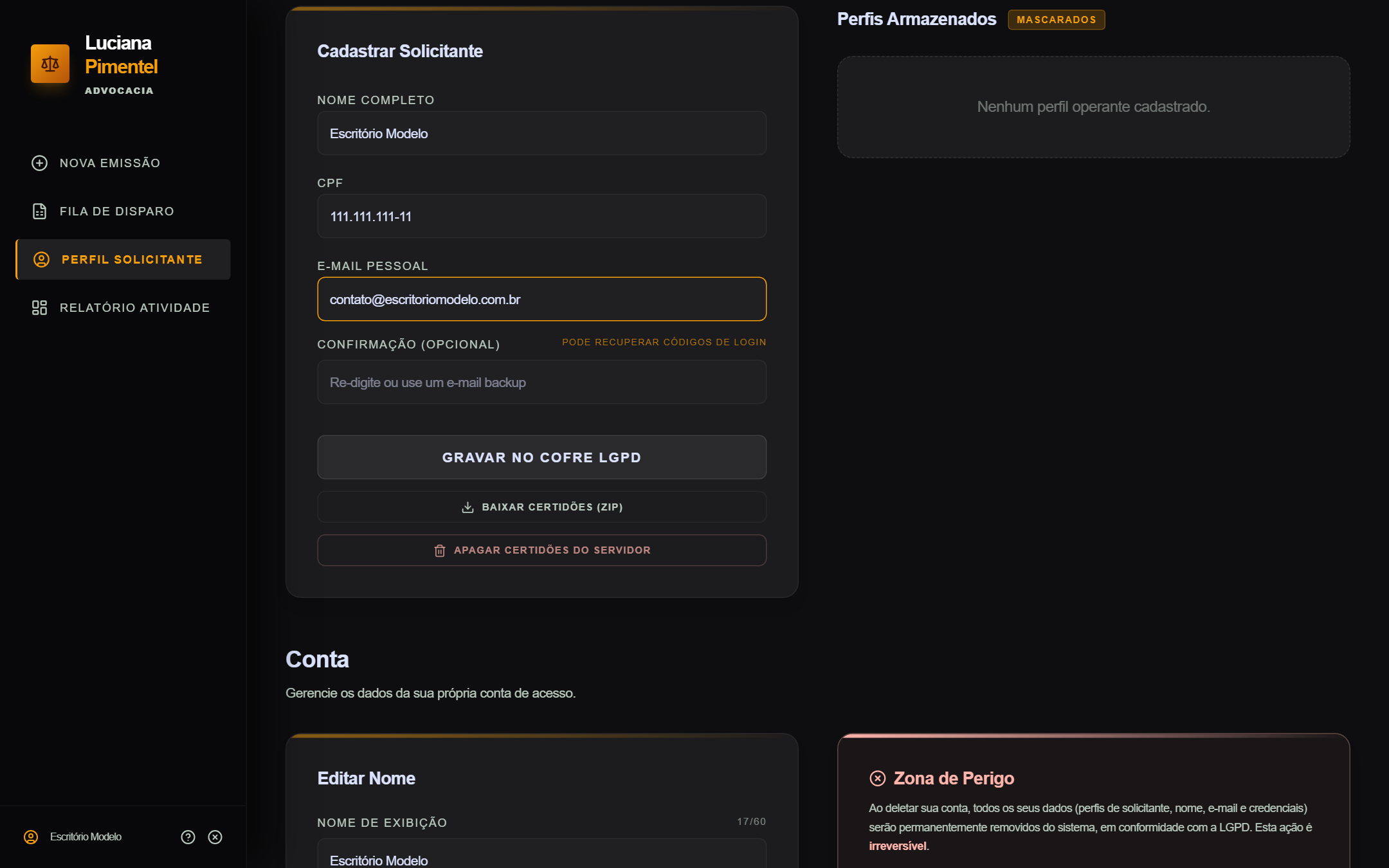
É quem assina os pedidos. Preencha nome, CPF e e-mail e grave no cofre.
Sem isso nada emite. E o TJMG, em especial, manda o código de confirmação para esse e-mail — se ele estiver em branco, as certidões do TJMG falham.
2Emitir
2.1Preencha os dados de quem será pesquisado
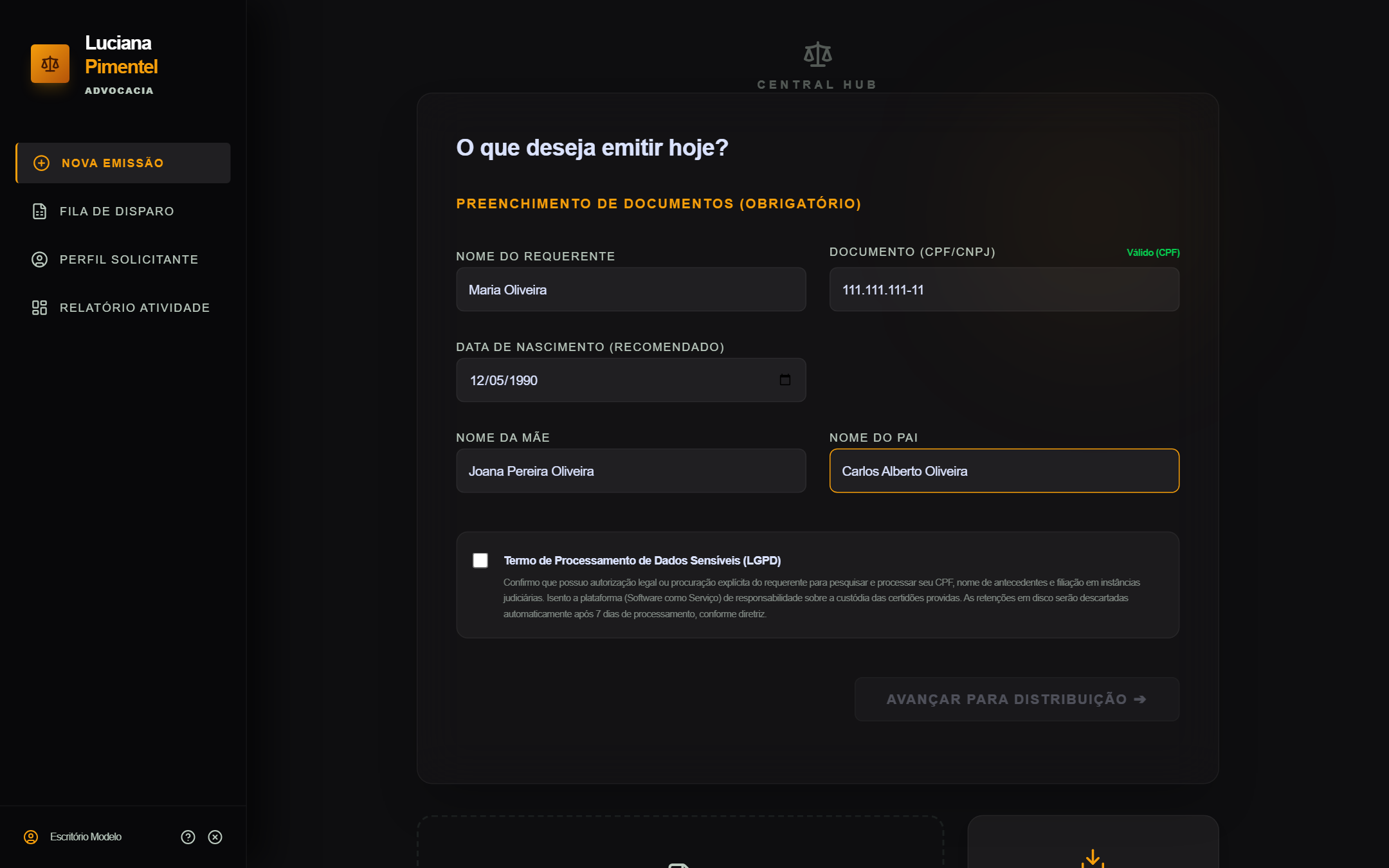
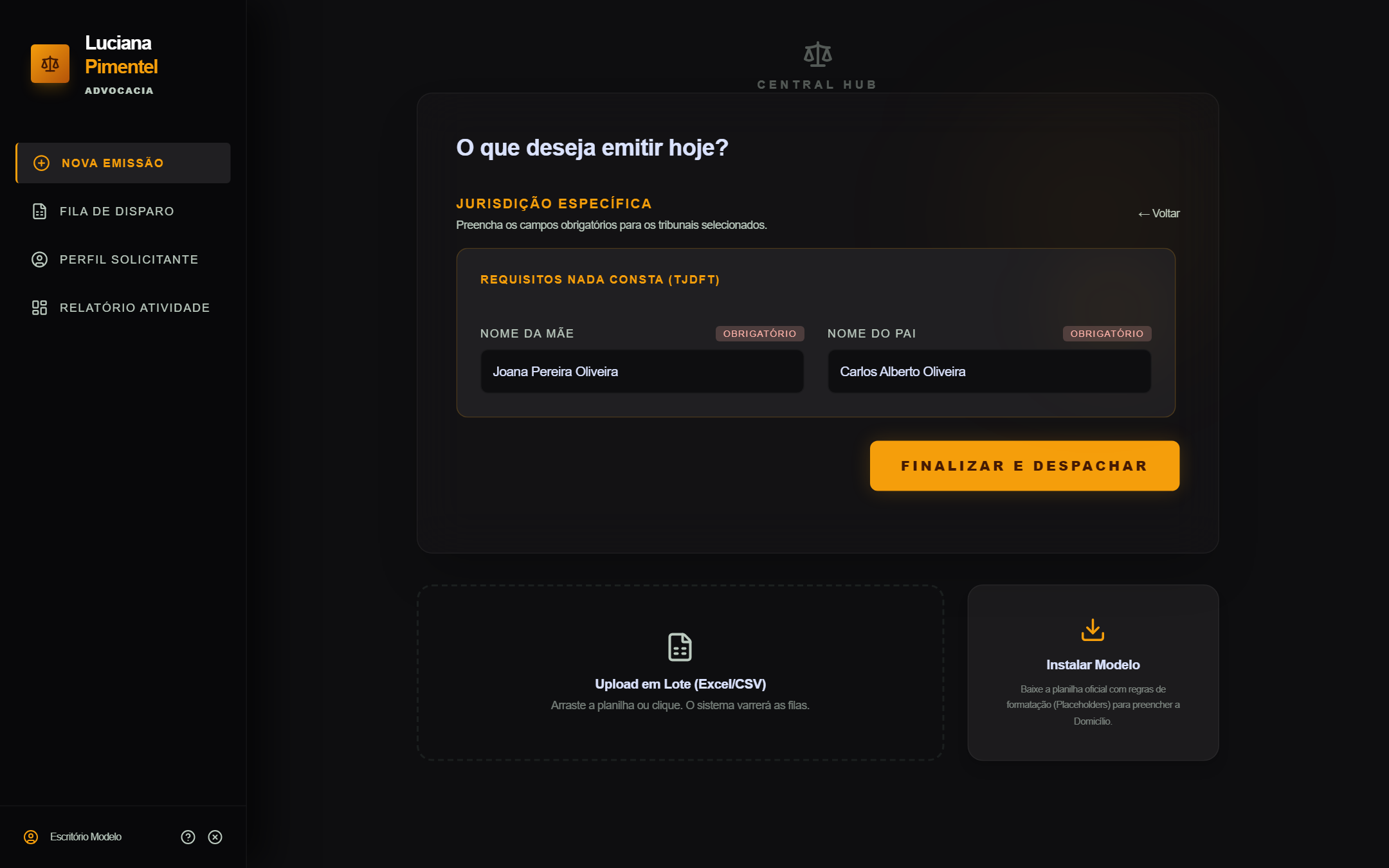
Nome e documento são obrigatórios. Nome da mãe e do pai não são sempre, mas algumas certidões exigem — preencha quando souber.
Marque o termo no fim da tela para liberar o botão de avançar.
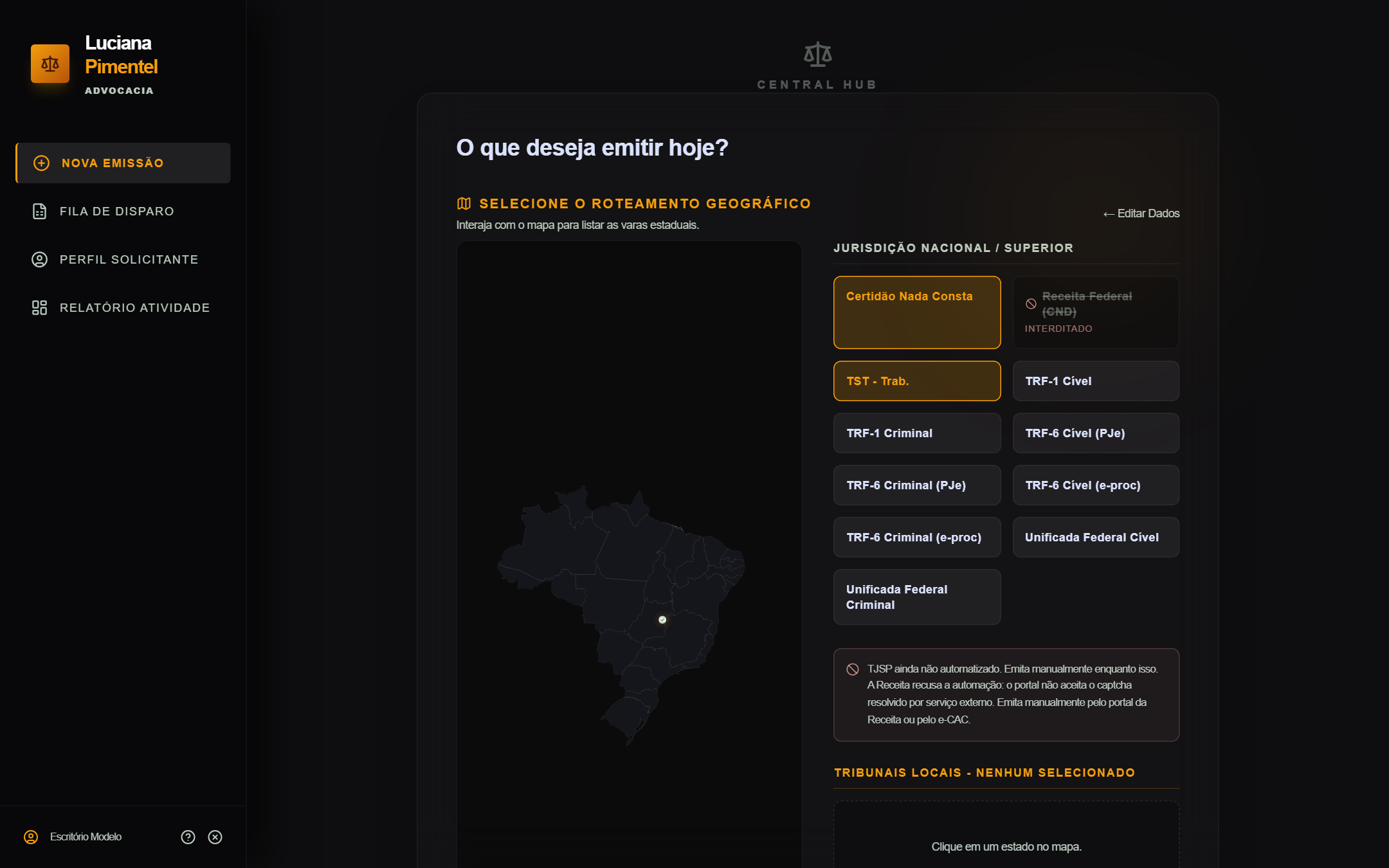
2.2Escolha quais certidões quer
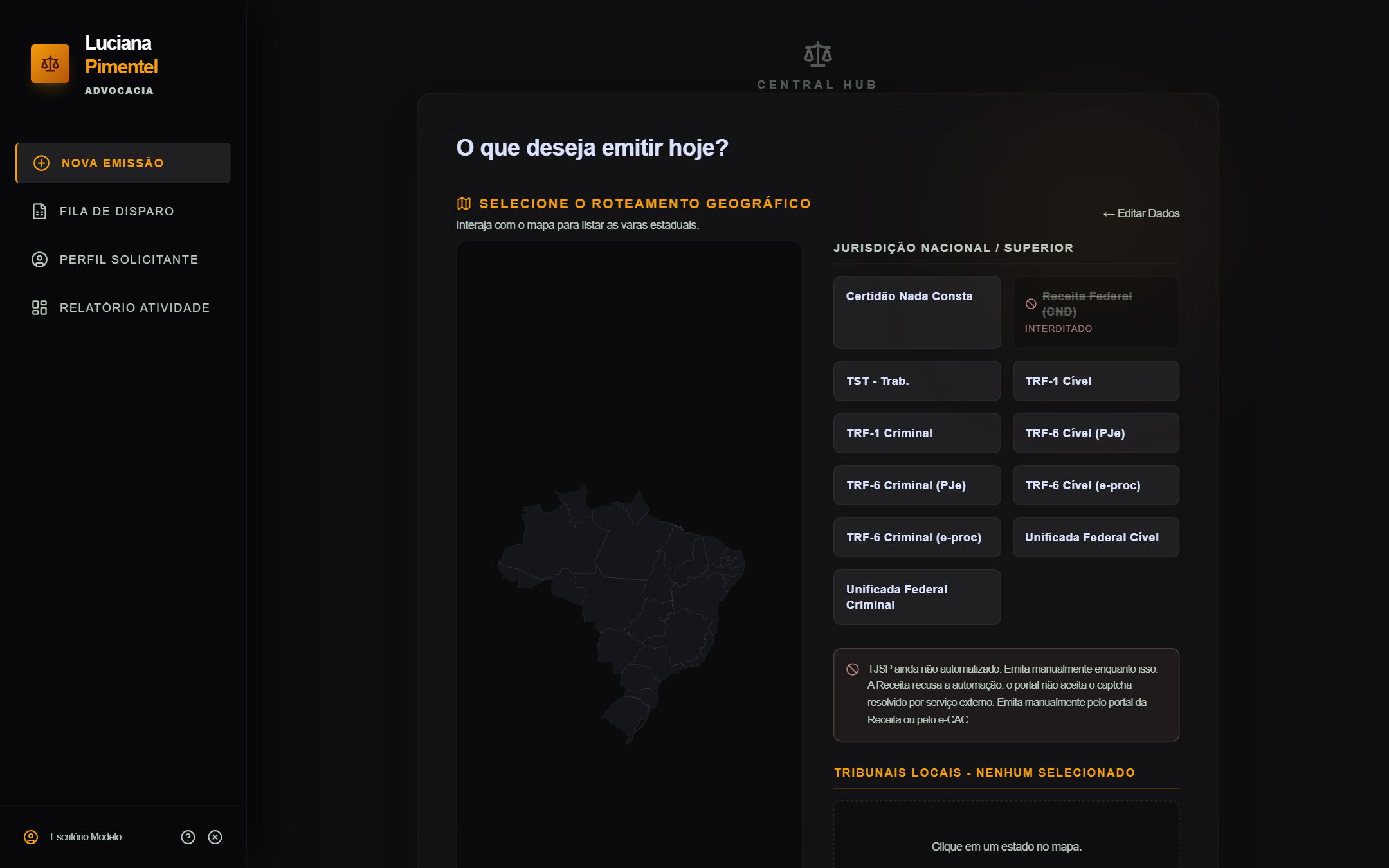
As de alcance nacional ficam à direita. Para as estaduais, clique no estado no mapa e elas aparecem embaixo.
2.3O que estiver marcado fica amarelo
Pode marcar quantas quiser de uma vez. Órgão apagado e riscado está indisponível — o aviso embaixo diz o porquê.
2.4Se pedir um dado a mais, preencha
Algumas certidões precisam de algo extra, como a comarca. Quando é o caso, o botão vira “Detalhes Específicos” e abre esta tela. Quando não é, ele já diz “Disparar”.
2.5Confira na fila e despache
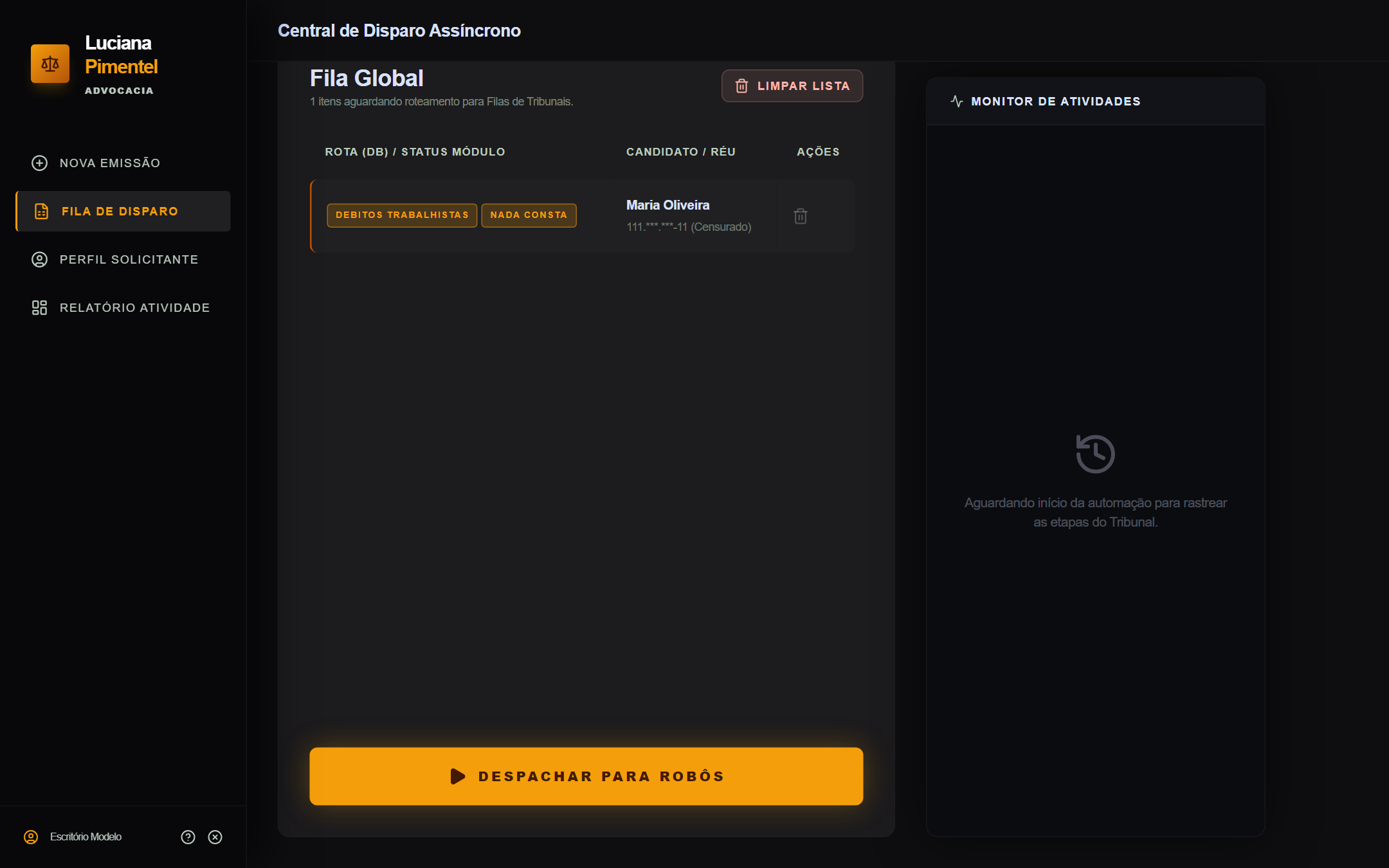
A pessoa aparece com as certidões marcadas ao lado. Confira e clique em “Despachar para Robôs”.
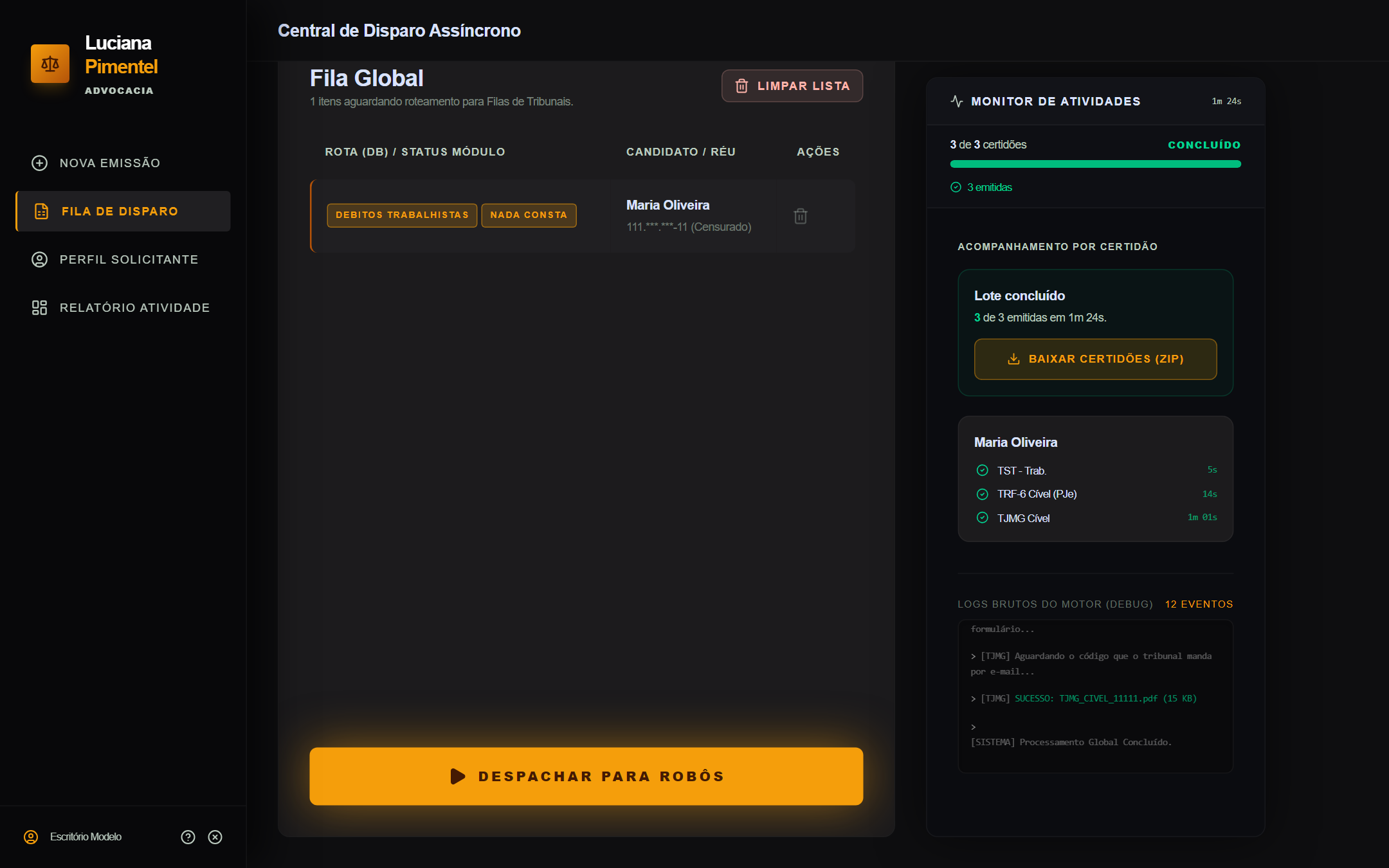
2.6Acompanhe sem fechar a página
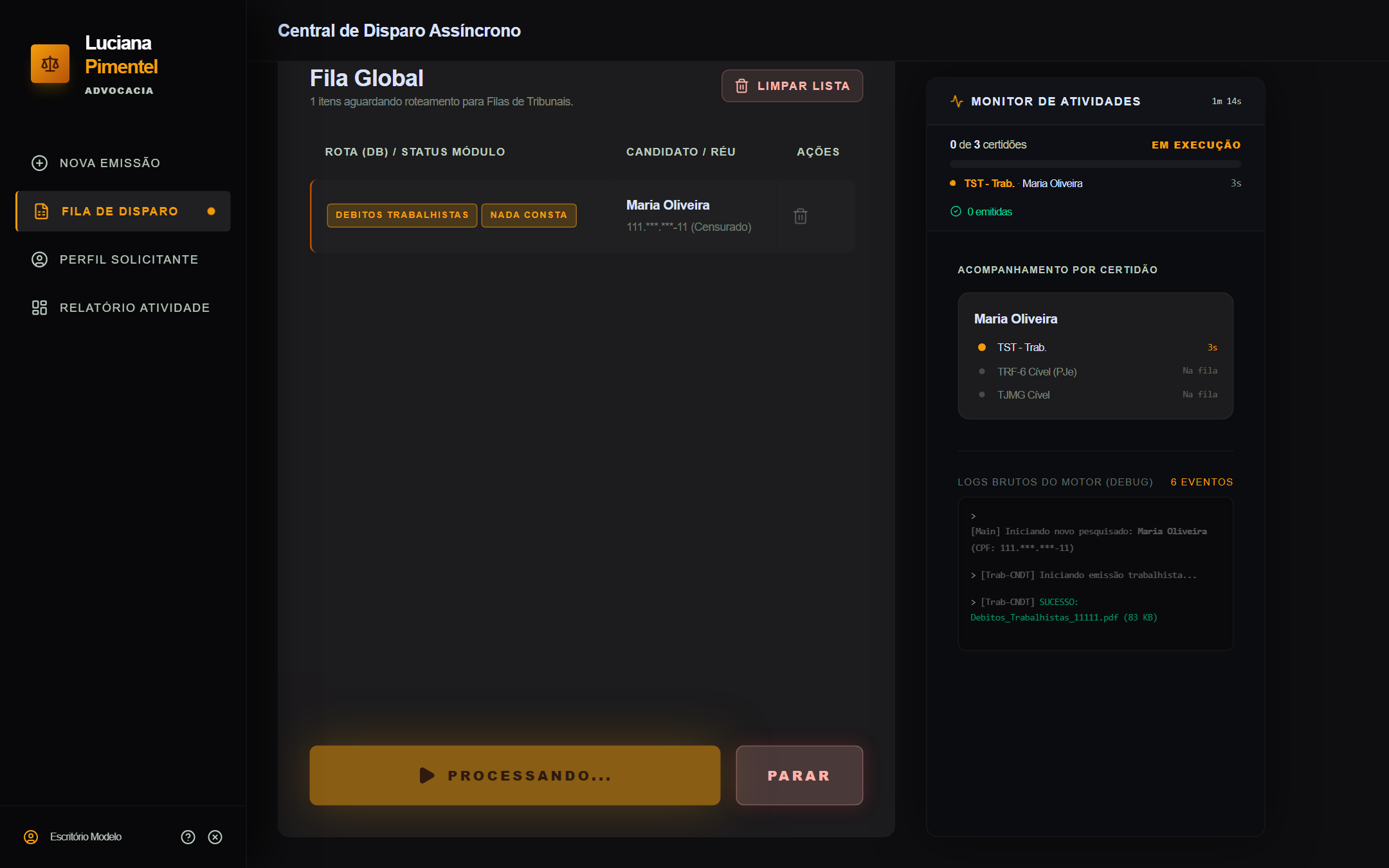
O monitor à direita mostra uma certidão de cada vez. Pode usar o sistema normalmente — só não feche a aba.
Os tempos variam muito: o TST sai em segundos, o TJMG leva cerca de um minuto, e a Unificada Federal de 5 a 7 minutos. Demorar não quer dizer que travou.
3Baixar e guardar
3.1Baixe o pacote
Quando terminar, aparece “Baixar Certidões (ZIP)”. Todas vêm num arquivo só.
3.2Depois de baixar, limpe
No Perfil há o botão de apagar as certidões do servidor. Faça isso depois de salvar o pacote no lugar definitivo.
Isto é importante: o pacote traz tudo que ainda está guardado, não só o que você acabou de emitir. Sem limpar, o próximo download vem com certidões antigas misturadas.
Quando alguma falha
Falhar uma certidão não estraga o lote. As outras continuam normalmente, e você baixa o que deu certo.
O aviso vermelho no monitor diz o motivo, com as palavras do próprio tribunal. Vale ler antes de qualquer coisa: quase sempre ele explica se o problema foi o portal ou um dado faltando.
Portal fora do ar é comum. Tribunal cai, fica lento, recusa. Nesses casos, tentar de novo daqui a alguns minutos costuma resolver — o sistema não desistiu de nada, só aquele pedido não foi atendido.
Se o aviso falar em dado faltando (comarca, nome da mãe, cadastro do solicitante), corrija onde ele indicar e repita só aquela certidão.
Se o mesmo erro aparecer várias vezes seguidas, aí vale avisar — tem um botão de chamado no Perfil.
As imagens deste tutorial usam uma cliente inventada (Maria Oliveira, CPF 111.111.111-11). Nenhum dado de pessoa real aparece aqui.